09 آبا 1404
این راهنما خریداران احتمالی را با نکات ضروری برای بازرسی لپتاپهای دستدوم آشنا میکند و تجربه کلی کاربران از مدلهای قدیمیتر را در سال ۲۰۲۵ بررسی میکند. همچنین به افزایش قابل توجه قیمت لپتاپهای نو و خطرات رایج کلاهبرداری در بازار دستدوم میپردازد و بررسیهای حیاتی را برای اطمینان از یک خرید آگاهانه ارائه میدهد.
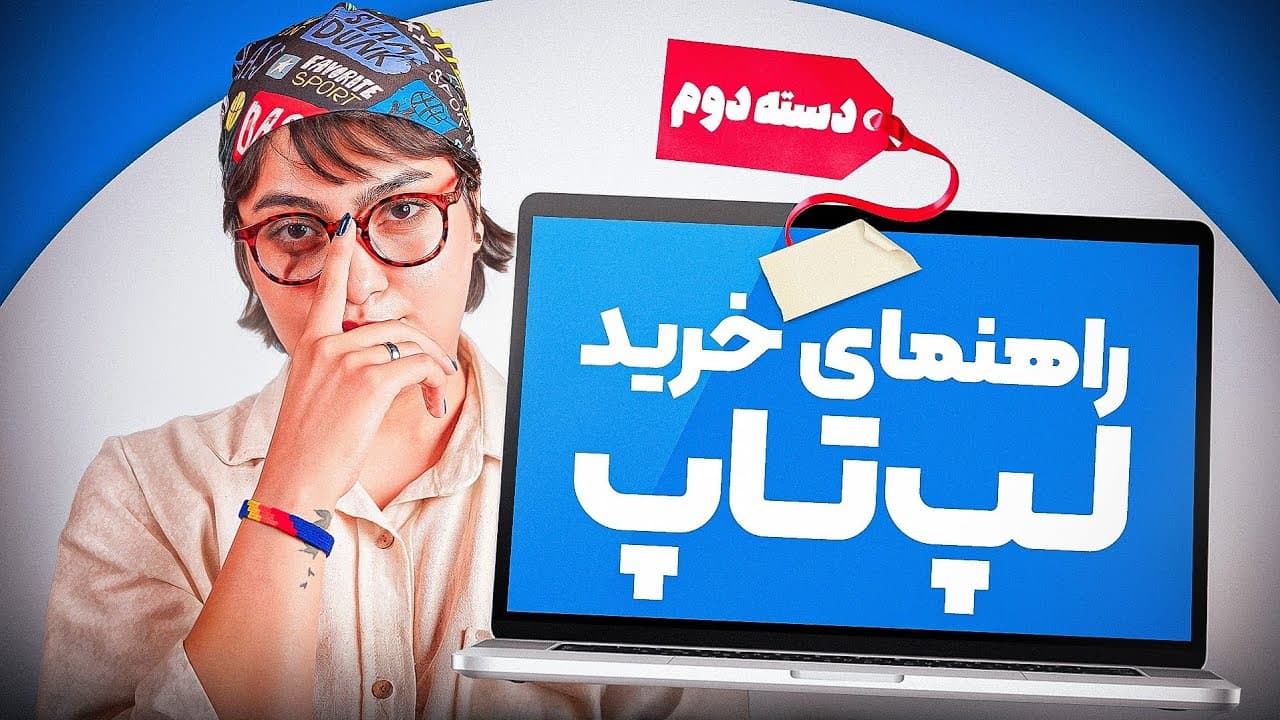
این راهنما دستورالعملهای جامعی در مورد اینکه هنگام خرید لپتاپ دستدوم چه مواردی را بررسی کنید و تجربه کلی کاربران از لپتاپهای قدیمیتر را در سال ۲۰۲۵ تشریح میکند.
قیمت لپتاپها در سه تا چهار ماه گذشته به طور قابل توجهی افزایش یافته است، به طوری که برخی مدلها تقریباً دو برابر شدهاند و خرید لپتاپهای دانشجویی ابتدایی نو نیز گران شده است.
بازار دستدوم به دلیل وجود کلاهبرداران و عدم دانش فنی خریداران، غالباً خطراتی را به همراه دارد که اغلب منجر به پرداخت بیش از حد برای دستگاههای استفاده شده میشود.
قبل از خرید، تحقیق در مورد تجربیات کاربران با فروشنده یا فروشگاه و اطمینان از ارائه یک دوره تست و اعتبار سنجی، ایدهآل دو هفته، برای بازگرداندن احتمالی کالا بسیار مهم است.
بازرسی فیزیکی کامل لپتاپ باید انجام شود و خش، فرورفتگی، قطعات شکسته و پیچهای شل یا دستکاری شده که نشاندهنده باز شدن قبلی دستگاه هستند، بررسی شوند.
صفحه نمایش را از نظر آسیب فیزیکی به صورت بصری بررسی کنید و از ابزارها یا وبسایتهای آنلاین اختصاصی برای تشخیص مشکلات سختافزاری مانند پیکسلهای سوخته استفاده کنید.
از نرمافزار CPUZ یا CPU-Z برای تایید مدل و مشخصات دقیق لپتاپ در مقایسه با وبسایت رسمی و جعبه آن استفاده کنید تا هرگونه سفارشیسازی مانند ارتقاء RAM یا SSD را شناسایی کنید.
تستهای بنچمارک را با استفاده از نرمافزارهایی مانند Gigabench، Cinebench، 3DMark و Superposition برای ارزیابی عملکرد CPU و GPU انجام دهید. امتیازات به دست آمده را با بنچمارکهای استاندارد آن مدل خاص مقایسه کنید؛ تفاوت ۱۰ تا ۱۵ درصدی برای لپتاپهای قدیمیتر طبیعی است، اما هر چیزی بالای ۲۰ درصد به عنوان یک مشکل احتمالی در قطعه شناخته میشود.
در طول تستهای بنچمارک هنگامی که سیستم تحت بار است، به دقت به صدای فن گوش دهید. صدای فن عادی مورد انتظار است، اما صداهای جغجغه مانند یا خشخش ممکن است نشاندهنده گرد و غبار زیاد یا فن معیوب باشد که نیاز به تمیز کردن داخلی یا تعمیر را نشان میدهد.
سلامت و سرعت SSD را با استفاده از نرمافزارهایی مانند CrystalDiskInfo و CrystalDiskMark ارزیابی کنید و عملکرد آن را با مشخصات اصلی مدل مقایسه کنید تا میزان تخریب را مشخص کنید.
بلندگوها را با پخش موسیقی، و همچنین بلوتوث، وبکم، Wi-Fi، تاچپد و تمام کلیدهای کیبورد را به صورت جداگانه تست کنید تا از عملکرد کامل اطمینان حاصل کرده و از کشف مشکلات در آینده جلوگیری کنید.
عمر باتری را نسبت به نوع لپتاپ (مثلاً گیمینگ در مقابل اولترابوک) ارزیابی کنید و از ابزارهای سیستمی (مانند دستورات ترمینال در ویندوز یا Power System در macOS) برای بررسی چرخههای باتری و وضعیت شارژ استفاده کنید؛ در صورتی که چرخهها از ۶۰۰-۸۰۰ تجاوز کند، تعویض را در نظر بگیرید.
شارژر را از نظر عملکرد صحیح، آسیب فیزیکی یا اتصالات شل بررسی کنید تا بلافاصله پس از خرید نیازی به تعویض آن نباشد.
حتی لپتاپهای بسیار قدیمی، مانند پردازندههای نسل سوم یا مدلهای دو هستهای، میتوانند در سال ۲۰۲۵ برای کارهای روزمره مانند کارهای اداری، مرور وب، برنامهنویسی اولیه و حتی ویرایش سبک عکس/ویدئو کاربردی باقی بمانند.
لپتاپهای قدیمیتر، به ویژه آنهایی که دیگر از پروتکلهای VPN فعلی در ویندوز ۷/۸ پشتیبانی نمیکنند، میتوانند با نصب سیستمعاملهای سبک مانند Windows 11 Tiny، که عملکرد را برای سختافزارهای کمتر قدرتمند بهینه میکند، احیا شوند.
عملکرد لپتاپهای قدیمیتر را میتوان با ارتقاء قطعاتی مانند RAM (ترجیحاً به ۱۶ گیگابایت) و جایگزینی HDDهای سنتی با SSD به طور قابل توجهی بهبود بخشید.
رعایت این چکلیست جامع و توجه دقیق به شهرت فروشنده، خرید ایمن و مقرونبهصرفه یک لپتاپ دستدوم را تضمین میکند و از ضرر مالی جلوگیری مینماید.
اگر کاربران با لپتاپهایی مواجه شوند که حداقل هفت سال از عمرشان میگذرد و قصد انجام کارهای عادی، برنامهنویسی یا کارهای اولیه را دارند، این دستگاهها میتوانند نیازهای آنها را با قیمتی به مراتب پایینتر برآورده کنند.
| aspect | recommendation | method |
|---|---|---|
| اعتبار فروشنده | اعتبار فروشنده/فروشگاه را از طریق تجربیات کاربران تایید کنید و مطمئن شوید که یک دوره تست و اعتبار سنجی ۲ هفتهای ارائه میشود. | نظرات کاربران را بررسی کنید، در مورد سیاستهای بازگشت کالا پرسوجو کنید. |
| وضعیت فیزیکی | یک بررسی کامل سلامت ظاهری انجام دهید، خش، فرورفتگی، قطعات شکسته و علائم دستکاری (پیچهای شل/علامتدار) را بررسی کنید. | بازرسی بصری و لمسی. |
| کیفیت صفحه نمایش | صفحه نمایش را از نظر ایرادات فیزیکی بررسی کنید و از ابزارهای آنلاین اختصاصی برای تشخیص مشکلات سختافزاری مانند پیکسلهای سوخته استفاده کنید. | بازرسی بصری، وبسایتهای تست صفحه نمایش آنلاین. |
| مشخصات قطعات | از نرمافزار CPUZ/CPU-Z برای تایید مدل دقیق لپتاپ و مشخصات قطعات آن در مقایسه با دادههای رسمی استفاده کنید تا هرگونه سفارشیسازی غیرمجاز را شناسایی کنید. | نرمافزار CPUZ/CPU-Z، مقایسه با صفحات محصول رسمی. |
| بنچمارک عملکرد | تستهای بنچمارک CPU و GPU را اجرا کنید (Gigabench, Cinebench, 3DMark, Superposition). انحراف امتیاز ۱۰-۱۵% برای لپتاپهای استفاده شده قابل قبول است، اما تفاوتهای بیش از ۲۰% نشاندهنده مشکل احتمالی در قطعه است. | نرمافزار بنچمارک (Gigabench, Cinebench, 3DMark, Superposition). |
| وضعیت فن | در هنگام بارگذاری بالا (تستهای بنچمارک)، به صدای عادی فن گوش دهید. صداهای جغجغه مانند یا خشخش نشاندهنده گرد و غبار زیاد یا فن معیوب است که نیاز به تمیز کردن یا تعمیر دارد. | بررسی شنیداری در طول تستهای فشار سیستم. |
| سلامت SSD | سلامت و سرعت SSD را با استفاده از نرمافزارهای تخصصی ارزیابی کنید و عملکرد فعلی را با مشخصات اصلی مقایسه کنید تا میزان تخریب را بسنجید. | CrystalDiskInfo, CrystalDiskMark. |
| عملکرد لوازم جانبی | به طور سیستماتیک تمام لوازم جانبی از جمله بلندگوها، وبکم، Wi-Fi، بلوتوث، تاچپد و هر کلید کیبورد را تست کنید. | تست دستی عملکرد هر جزء. |
| باتری و شارژر | عمر باتری را نسبت به نوع لپتاپ ارزیابی کنید و چرخههای باتری را بررسی کنید (۶۰۰-۸۰۰ چرخه معمولاً نشاندهنده زمان تعویض است). اطمینان حاصل کنید که شارژر کاملاً سالم و بدون آسیب است. | ابزارهای سلامت باتری سیستم (ترمینال ویندوز، Power System در macOS)، بازرسی بصری شارژر. |
| کارایی لپتاپ قدیمی | لپتاپهای حتی ۷+ ساله (مانند iCore نسل سوم، دو هستهای) همچنان میتوانند در سال ۲۰۲۵ کارهای روزمره، کارهای اداری و برنامهنویسی پایه را به طور موثر انجام دهند. | تجربه دنیای واقعی و مطالعات موردی از متن. |
| بهینهسازی لپتاپهای قدیمی | عملکرد مدلهای قدیمیتر را با نصب سیستمعاملهای سبک مانند Windows 11 Tiny و ارتقاء RAM و SSDها بهبود بخشید. | بهینهسازی سیستم عامل، ارتقاء سختافزار (RAM, SSD). |